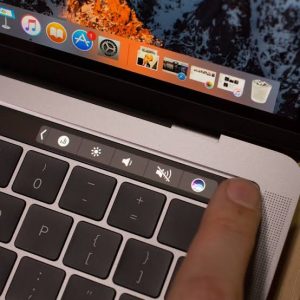
تعویض تاچ بار (Touch Bar) مک بوک یکی از خدمات سختافزاری فوق حساس در تعمیرات کامپیوتر است که به دلیل ظرافت بالای صفحه OLED و اتصالات ظریف آن، نیازمند ابزار تخصصی و مهارت بالا و دانش فنی دقیق است.
علامت های رایج نیاز به تعویض تاچ بار
-
سوسو زدن یا پرپر زدن: چشمک زدن نور سفید یا سبز در بخش انتهایی یا کل تاچ بار
-
عدم پاسخگویی لمس: روشن بودن تصویر اما عدم واکنش به لمس انگشت
-
سیاه شدن کامل: قطع شدن تصویر تاچ بار به دلیل آسیبدیدگی فیزیکی، آب خوردگی یا نوسان ولتاژ
-
داغ شدن بیش از حد: داغ شدن غیرعادی نوار تاچ بار که معمولاً ناشی از اتصالی در مدار آن است
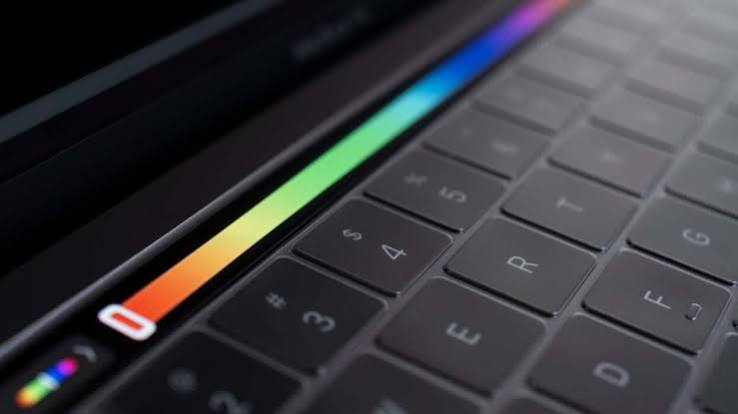 چالشها و نکات مهم در تعویض تاچ بار مک بوک
-
حسگر اثر انگشت (Touch ID): دکمه Touch ID با تراشه امنیتی دستگاه (T2 یا چیپ M1) جفت (Pair) شده است. هنگام تعویض تاچبار، دکمه Touch ID اصلی نباید تعویض شود؛ در غیر این صورت عملکرد حسگر اثر انگشت برای همیشه از کار خواهد افتاد.
-
ریسک شکستگی تاچبار جدید: این قطعه بسیار نازک و شکننده است و چسبندگی قوی به بدنه دارد. جداسازی و چسباندن مجدد آن نیازمند هیتگان و ابزار مخصوص است.
-
نیاز به باز شدن کامل برد: در اکثر مدلها برای دسترسی به کانکتور تاچبار، باید مادربرد و سیستم خنککننده بهطور کامل پیادهسازی شوند.
چه نکاتی را زمان تعویض تاچ بار باید رعایت کنیم؟
۱. حفظ و جابهجایی دکمه Touch ID (حیاتیترین نکته)
-
دکمه Touch ID به تراشه امنیتی دستگاه (سری T2 یا سری M) وابستگی سختافزاری دارد.
-
هرگز دکمه Touch ID همراه با تاچبار جدید را جایگزین نکنید؛ فقط نوار نمایشگر OLED تاچبار را تعویض کنید و دکمه Touch ID فابریک خود دستگاه را روی قطعه جدید سوار کنید. در غیر این صورت، قابلیت اثر انگشت برای همیشه غیرفعال میشود.
۲. قطع کامل جریان برق و جداسازی باتری
-
قبل از شروع فک کانکتورها، حتماً کانکتور باتری را از مادربرد جدا کنید.
-
نوسان ولتاژ هنگام اتصال یا جداسازی فلت تاچبار میتواند باعث سوختن مدار تغذیه تاچبار روی مادربرد یا آسیب به چیپ ست مدیریت برق شود.
۳. کنترل حرارت و جداسازی چسبها
-
تاچبار با چسبهای بسیار قوی به بدنه (Top Case) متصل است.
-
برای نرم کردن چسب فقط از سپراتور یا هیتر با دمای کنترلشده (حداکثر ۸۰ تا ۹۰ درجه سانتیگراد) استفاده کنید.
-
حرارت مستقیم و بیش از حد به پشت بدنه میتواند به باتری (که درست زیر آن قرار دارد) یا ساختار آلومینیومی بدنه آسیب بزند.
۴. محافظت از فلتها و کانکتورهای ظریف
-
فلت تاچبار فوقالعاده نازک و حساس به تا شدن یا کشیدگی است.
-
هنگام جا زدن کانکتور روی برد، فشار عمودی و یکنواخت وارد کنید. خم شدن پینهای کانکتور FPC روی برد باعث قطع تصویر یا پرپر زدن تاچبار میشود.
۵. تست کامل پیش از چسباندن نهایی
-
قبل از اعمال چسب نهایی و بستن کامل دستگاه، یک بار دستگاه را روشن کرده و موارد زیر را تست کنید:
-
عملکرد کامل لمس در تمام نقاط نوار
-
میزان روشنایی و عدم وجود خطوط افقی/عمودی
-
کارکرد درست Touch ID
-
عدم داغ شدن غیرعادی نوار تاچبار
-