پارتیشن بندی دیسک چیست و چه کاربردی دارد؟
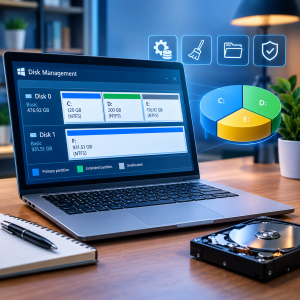
پارتیشن بندی فرایندی است که طی آن فضای یک هارد دیسک یا حافظه SSD به بخشهای منطقی جداگانه تقسیم میشود. در ویندوز، این بخشها معمولاً با حروفی مانند C، D و E نمایش داده میشوند. برای مثال، میتوانید ویندوز و نرمافزارهای اصلی را در درایو C نصب کنید و فایلهای شخصی، تصاویر، فیلم ها و اسناد خود را در درایو D نگه دارید.
این روش باعث میشود مدیریت اطلاعات ساده تر شود و فایل های شخصی از فایل های سیستم عامل تفکیک شوند. البته باید توجه داشت که پارتیشن بندی به تنهایی باعث افزایش سرعت هارد یا SSD نمیشود و اگر تمام پارتیشنها روی یک دیسک فیزیکی قرار داشته باشند، خرابی آن دیسک ممکن است تمام اطلاعات را تحت تأثیر قرار دهد.
چرا مدیریت فضای دیسک اهمیت دارد؟
پر شدن فضای ذخیره سازی، بهویژه در درایوی که ویندوز روی آن نصب شده است، میتواند مشکلات متعددی ایجاد کند. سیستمعامل برای نصب به روزرسانیها، ایجاد فایل های موقت و اجرای برخی فرایندها به فضای آزاد نیاز دارد. کمبود این فضا ممکن است باعث اختلال در نصب برنامه ها، دریافت به روزرسانیها و عملکرد برخی نرمافزارها شود.
مدیریت صحیح فضای دیسک به شما کمک میکند فایل های غیرضروری را حذف کنید، فضای کافی برای فعالیت سیستمعامل در اختیار داشته باشید و از ذخیره بی رویه اطلاعات در یک درایو جلوگیری کنید. همچنین، بررسی دورهای وضعیت هارد دیسک و SSD میتواند به شناسایی مشکلات احتمالی کمک کند.
چگونه در ویندوز پارتیشن بندی کنیم؟
ویندوز ابزار داخلی به نام Disk Management دارد که امکان ایجاد، حذف و تغییر اندازه برخی پارتیشن ها را فراهم میکند. برای دسترسی به این ابزار، روی منوی Start کلیک راست کرده و گزینه Disk Management را انتخاب کنید.
اگر قصد دارید از فضای آزاد یک پارتیشن، درایو جدیدی بسازید، میتوانید مراحل زیر را دنبال کنید:
-
ابتدا از اطلاعات مهم خود نسخه پشتیبان تهیه کنید.
-
در ابزار Disk Management، پارتیشنی را که فضای آزاد کافی دارد انتخاب کنید.
-
روی آن کلیک راست کرده و گزینه Shrink Volume را بزنید.
-
مقدار فضایی را که میخواهید جدا کنید، بر اساس واحد مگابایت وارد کنید.
-
پس از ایجاد فضای تخصیصنیافته (Unallocated)، روی آن کلیک راست کنید.
-
گزینه New Simple Volume را انتخاب کنید و مراحل ساخت درایو جدید را ادامه دهید.
در پایان، میتوانید برای درایو جدید یک حرف انتخاب کنید و آن را با فایلسیستم مناسب، معمولاً NTFS، قالببندی کنید.
نکته مهم: پیش از تغییر اندازه یا حذف پارتیشنها، از اطلاعات خود نسخه پشتیبان تهیه کنید. حذف یا قالب بندی پارتیشن میتواند باعث از دست رفتن اطلاعات شود. همچنین، اگر قصد تغییر پارتیشن حاوی ویندوز را دارید، بهتر است فضای موردنیاز سیستم عامل و نرمافزارهای نصبشده را در نظر بگیرید.
روش های کاربردی برای مدیریت فضای دیسک
برای جلوگیری از پر شدن درایوها، لازم نیست همیشه پارتیشن جدیدی ایجاد کنید. در بسیاری از مواقع، مدیریت صحیح فایل ها و حذف دادههای غیرضروری کافی است.
-
حذف فایلهای موقت: از بخش Settings و قسمت System، گزینه Storage را باز کنید و فایل های غیرضروری را بررسی کنید.
-
استفاده از Storage Sense: این قابلیت ویندوز میتواند برخی فایلهای موقت و دادههای غیرضروری را به صورت خودکار پاک سازی کند.
-
انتقال فایل های حجیم: فیلم ها، تصاویر و فایل های آرشیوی را در صورت نیاز به درایو دیگری یا حافظه خارجی منتقل کنید.
-
حذف نرمافزارهای غیرضروری و غیرقابل استفاده : برنامههایی را که دیگر به آنها نیاز ندارید، از بخش Installed Apps حذف کنید.
-
بررسی پوشه Downloads: فایلهای دانلودشده قدیمی گاهی فضای زیادی اشغال میکنند.
-
مدیریت محل ذخیره فایلها: در صورت امکان، محل پیش فرض ذخیره اسناد، تصاویر و سایر فایل های شخصی را متناسب با ظرفیت درایوها تنظیم کنید.
هنگام پاکسازی فایل ها، پوشه های سیستمی و فایل هایی را که از کاربرد آن ها مطمئن نیستید، به صورت دستی حذف نکنید؛ زیرا این کار ممکن است باعث بروز خطا در ویندوز شود.
چه زمانی به تعمیرکار کامپیوتر نیاز داریم؟
گاهی مشکلات فضای دیسک با پاک سازی ساده برطرف نمیشوند. برای مثال، ممکن است گزینه تغییر اندازه پارتیشن فعال نباشد، فضای آزاد کافی وجود نداشته باشد یا هنگام مدیریت دیسک با خطا مواجه شوید. همچنین، شناسایی نشدن هارد، کندی غیرعادی هنگام دسترسی به فایل ها و مشاهده خطاهای مکرر ذخیره سازی میتواند نشانه وجود مشکل در حافظه یا فایل سیستم باشد.
در چنین شرایطی، استفاده از خدمات تخصصی تعمیر کامپیوتر میتواند از بروز آسیب های بیشتر جلوگیری کند. متخصص با بررسی وضعیت دیسک، ساختار پارتیشن ها و سلامت حافظه، میتواند راهکار مناسب را پیشنهاد دهد. اگر احتمال خرابی فیزیکی هارد وجود دارد، بهتر است پیش از اجرای ابزارهای تعمیر یا انجام تغییرات گسترده، درباره روش ایمن بازیابی اطلاعات اقدام کنید.